 ZoneTech
OKR Excel: cách dựng mẫu theo dõi OKR quý với 3 sheet và công thức
OKR Excel là một bảng tính dùng chung để ghi mục tiêu quý, các kết quả then chốt, số cập nhật hằng tuần và điểm từ 0 đến 1. Với doanh nghiệp nhỏ có 1-3 nhóm đặt OKR, một file 3 sheet trên Excel hoặc Google Sheets là đủ, không cần mua phần mềm. Bài này hướng dẫn dựng mẫu từ đầu, kèm công thức và một ví dụ đã điền. Vị trí của OKR bên cạnh KPI trong cách quản trị bằng con số có trong bài KPI là gì? Cách đặt KPI và OKR cho doanh nghiệp nhỏ.
Tóm tắt nhanh
- Mẫu OKR Excel gồm 3 sheet: OKR quý, cập nhật tuần, tổng kết cuối quý.
- Điểm mỗi kết quả then chốt = (số hiện tại trừ số đầu quý) chia (mục tiêu trừ số đầu quý), giới hạn trong khoảng 0 đến 1.
- Điểm mục tiêu là trung bình điểm các kết quả then chốt. Google coi 0,6-0,7 là vùng hợp lý.
- Một mục tiêu có khoảng 3 kết quả then chốt, mỗi kết quả một người phụ trách.
- Lưu file trên Google Drive hoặc OneDrive để cả nhóm xem cùng một bản.
Mục lục
Cấu trúc mẫu OKR Excel: 3 sheet là đủ
OKR Excel là cách quản lý mục tiêu và kết quả then chốt bằng một file bảng tính thay cho phần mềm. Mẫu gọn nhất có 3 sheet. Mỗi sheet trả lời một câu hỏi: quý này muốn gì, tuần này đến đâu, cuối quý học được gì.

| Sheet | Trả lời câu hỏi | Các cột chính |
|---|---|---|
| 1. OKR quý | Quý này muốn thay đổi điều gì? | Mã, mục tiêu, kết quả then chốt, người phụ trách, đầu quý, mục tiêu cuối quý, hiện tại, điểm, mức tự tin |
| 2. Cập nhật tuần | Tuần này tiến tới đâu? | Mã kết quả then chốt, tuần 1 đến tuần 13, ghi chú vướng mắc |
| 3. Tổng kết quý | Đạt bao nhiêu, học được gì? | Điểm cuối quý, nguyên nhân, việc giữ lại, việc bỏ, đề xuất cho quý sau |
Các mẫu OKR Excel tiếng Anh mà ClickUp tổng hợp cũng chia theo tầng công ty, nhóm, cá nhân. Các mẫu đó có thêm cột mức tự tin và bảng tóm tắt (ClickUp). Với doanh nghiệp nhỏ, một tầng công ty kèm vài nhóm trong cùng sheet 1 là đủ. Chỉ tách tầng khi có từ 3 cấp quản lý trở lên.
Giải thích từng cột trong mẫu OKR Excel
Mỗi dòng là một kết quả then chốt. Mục tiêu lặp lại ở cột B để lọc và tính trung bình.
| Cột | Ghi gì | Lưu ý |
|---|---|---|
| A. Mã | O1-KR1, O1-KR2… | Dùng để nối với sheet cập nhật tuần |
| B. Mục tiêu | Một câu về thay đổi muốn có | Không có con số, có hướng rõ |
| C. Kết quả then chốt | Một câu có con số | Đo đầu ra, không đo việc đã làm |
| D. Người phụ trách | Một tên người | Không ghi “cả phòng” |
| E. Đầu quý | Số tại ngày bắt đầu quý | Chưa đo thì thống nhất một mức làm điểm 0 |
| F. Mục tiêu cuối quý | Số muốn đạt | Hơi khó, đạt 60-70% đã là cố gắng |
| G. Hiện tại | Lấy từ tuần mới nhất ở sheet 2 | Không gõ tay hai nơi |
| H. Điểm | Công thức, xem mục dưới | Từ 0 đến 1 |
| I. Mức tự tin | Cao, vừa, thấp | Người phụ trách tự đánh giá mỗi tuần |
Mức tự tin là đánh giá của người phụ trách về khả năng đạt mục tiêu cuối quý, cập nhật mỗi tuần. Cột này báo động sớm hơn cột điểm.
Theo Google re:Work, OKR thường chấm từ 0,0 đến 1,0. Google khuyên chọn 3-5 mục tiêu và khoảng 3 kết quả then chốt mỗi mục tiêu (Google re:Work). Doanh nghiệp nhỏ nên bắt đầu file OKR Excel với 1-2 mục tiêu. Cách viết mục tiêu và kết quả then chốt cho đúng có trong bài OKR là gì.
OKR Excel: công thức tính điểm OKR
Điểm kết quả then chốt đo phần đường đã đi từ số đầu quý tới mục tiêu. Với dòng 5, cột E là đầu quý, F là mục tiêu, G là hiện tại. Công thức ở ô H5 như sau.
H5 = MIN(1; MAX(0; (G5 - E5) / (F5 - E5)))
Công thức dùng được cho cả hai chiều. Với chỉ số tăng (số đại lý) hay chỉ số giảm (số ngày chờ đơn), cả tử và mẫu cùng đổi dấu. MIN và MAX giữ điểm trong khoảng 0 đến 1. Excel cài tiếng Việt thường dùng dấu chấm phẩy giữa các đối số. Bản tiếng Anh dùng dấu phẩy.
Điểm mục tiêu là trung bình điểm các kết quả then chốt của nó.
= AVERAGEIF(B:B; "Đại lý mới bán đều"; H:H)
Cột G nên lấy tự động từ sheet 2. Dùng hàm tra cứu theo mã như XLOOKUP hoặc INDEX kết hợp MATCH. Như vậy người cập nhật chỉ gõ số một lần.
Cách làm gợi ý: ở sheet 2, cột O lấy số của tuần gần nhất đã điền. Sau đó cột G ở sheet 1 tra theo mã để lấy số đó.
O5 = LOOKUP(2; 1/(B5:N5<>""); B5:N5)
G5 = XLOOKUP(A5; 'Cập nhật tuần'!A:A; 'Cập nhật tuần'!O:O)
XLOOKUP có trên Excel bản mới và Google Sheets. Nếu file dùng Excel bản cũ, thay bằng INDEX kết hợp MATCH. Trên Google Sheets, nếu công thức ở O5 báo lỗi, bọc thêm ARRAYFORMULA. Nhờ hai công thức này, việc theo dõi OKR mỗi tuần chỉ còn là gõ một con số.
Cuối cùng, tô màu cột điểm bằng định dạng có điều kiện (Microsoft Support). Định dạng có điều kiện là tính năng tự tô màu ô theo giá trị. Một cách chia dễ đọc: dưới 0,4 tô đỏ, 0,4 đến dưới 0,7 tô vàng, từ 0,7 tô xanh. Mốc này là gợi ý của bài, bạn chỉnh theo nhóm mình.
Dựng mẫu OKR Excel từ đầu
Bài không kèm file tải về, vì mỗi doanh nghiệp có mục tiêu và nguồn số riêng. Bạn tự dựng file OKR Excel theo 6 bước dưới đây, mất khoảng 20-30 phút.
- Tạo file mới, đặt tên theo quý, ví dụ “OKR_Q1”. Tạo 3 sheet: OKR quý, Cập nhật tuần, Tổng kết.
- Ở sheet 1, gõ tiêu đề 9 cột từ A đến I như bảng ở trên.
- Ở cột I, tạo danh sách thả xuống ba giá trị Cao, Vừa, Thấp bằng tính năng kiểm tra dữ liệu.
- Ở sheet 2, cột A là mã, cột B đến N là tuần 1 đến tuần 13, cột O là số mới nhất, cột P là ghi chú vướng mắc.
- Gõ công thức điểm vào H5, kéo xuống hết các dòng. Gõ công thức trung bình cho từng mục tiêu.
- Khóa các ô công thức, chia sẻ file cho cả nhóm, hẹn lịch cập nhật mỗi thứ Hai.
Sheet 3 chỉ điền vào tuần cuối quý. Mỗi kết quả một dòng, ghi điểm cuối, lý do chính và một việc nên giữ hay bỏ ở quý sau.
| Mã | Điểm cuối | Lý do chính | Giữ hay bỏ |
|---|---|---|---|
| O1-KR2 | 0,50 | Đại lý chờ hàng mẫu lâu (giả định) | Giữ, gửi hàng mẫu kèm đơn đầu |
Ví dụ đã điền: OKR Excel của một HTX trà
Ví dụ giả định cho một HTX trà bán qua đại lý, cùng số với ví dụ trong bài OKR để bạn đối chiếu. Đây không phải số nội bộ của doanh nghiệp nào.

Mục tiêu O1: Đại lý mới ở các tỉnh phía Bắc bán được hàng đều đặn.
| Mã | Kết quả then chốt | Phụ trách | Đầu quý | Mục tiêu | Hiện tại | Điểm |
|---|---|---|---|---|---|---|
| O1-KR1 | Số đại lý mới có đơn thứ hai | Phụ trách kênh đại lý | 0 | 10 | 7 | 0,70 |
| O1-KR2 | Số ngày từ đơn đầu tới đơn thứ hai | Chăm sóc đại lý | 40 | 30 | 35 | 0,50 |
| O1-KR3 | Tỷ lệ đại lý mới đặt lại trong quý (%) | Phụ trách kênh đại lý | 0 | 60 | 45 | 0,75 |
| O1 | Điểm mục tiêu | 0,65 |
KR2 chưa có số đầu quý nên nhóm thống nhất lấy 40 ngày làm mức 0 điểm. Thay vào công thức: (35 – 40) / (30 – 40) = 0,5. Điểm mục tiêu (0,70 + 0,50 + 0,75) / 3 = 0,65, nằm trong vùng 0,6-0,7 mà Google coi là hợp lý.

Ở sheet 2, mỗi thứ Hai người phụ trách gõ số vào cột tuần tương ứng và ghi một dòng vướng mắc nếu có. Họp 15 phút chỉ nhìn các ô đỏ và vàng. Theo dõi OKR theo nhịp tuần như vậy giúp thấy kết quả đứng yên từ giữa quý, còn kịp đổi việc làm.
Lưu ý pháp lý và thực tế khi dùng OKR Excel
Excel làm tốt phần lưu và tính, nhưng không tự nhắc ai cập nhật. Cần một người giữ nhịp mỗi tuần.
- Mở chia sẻ trên Google Drive hoặc OneDrive, không gửi file qua Zalo. Mỗi bản gửi đi là một phiên bản lệch.
- Khóa các ô công thức, chỉ mở cột “Hiện tại” và “Mức tự tin” cho người cập nhật.
- Không gắn điểm OKR với thưởng. Google re:Work ghi rõ OKR không đồng nghĩa với đánh giá hiệu suất. KPI và cách tính điểm có trọng số để làm căn cứ thưởng được giải thích trong bài KPI tính như thế nào.
- Mỗi quý tạo một file mới, giữ file cũ làm lịch sử.
Về pháp lý, file OKR Excel là tài liệu quản trị nội bộ. Không có văn bản nào bắt buộc mẫu hay cách chấm. Ba điểm sau vẫn cần để ý:
- File có tên người phụ trách và điểm từng người là dữ liệu cá nhân. Chỉ chia sẻ cho người cần xem, theo tinh thần Luật Bảo vệ dữ liệu cá nhân 2025.
- Nếu vẫn muốn dùng điểm để thưởng, quy chế thưởng phải do doanh nghiệp quyết định và công bố công khai theo Bộ luật Lao động 2019.
- Khoản thưởng trả đều hằng tháng với mức cố định nên được kế toán rà theo Luật Bảo hiểm xã hội 2024.
Khi số nhóm đặt OKR lên 3-5 và việc nhắc cập nhật tốn nhiều công, đó là lúc cân nhắc chuyển sang phần mềm OKR.
Mẫu OKR Excel theo từng loại doanh nghiệp
Cấu trúc 3 sheet giữ nguyên, chỉ khác loại mục tiêu và nguồn số.
| Loại doanh nghiệp | Mục tiêu quý hay gặp | Nguồn số cho cột “Hiện tại” |
|---|---|---|
| Cửa hàng bán lẻ, shop online | Tăng khách mua lại, mở kênh bán mới | Phần mềm bán hàng, báo cáo sàn |
| Công ty thương mại, bán sỉ | Thêm đại lý hoạt động, rút ngắn thời gian thu công nợ | Sổ đơn sỉ, sổ công nợ |
| HTX, doanh nghiệp nông sản | Chuẩn hóa vùng nguyên liệu, tăng đơn ngoài mùa vụ | Sổ thu mua, sổ đơn theo tháng |
| Xưởng sản xuất nhỏ | Giảm hàng lỗi, giao đúng hạn | Phiếu kiểm hàng, sổ giao hàng |
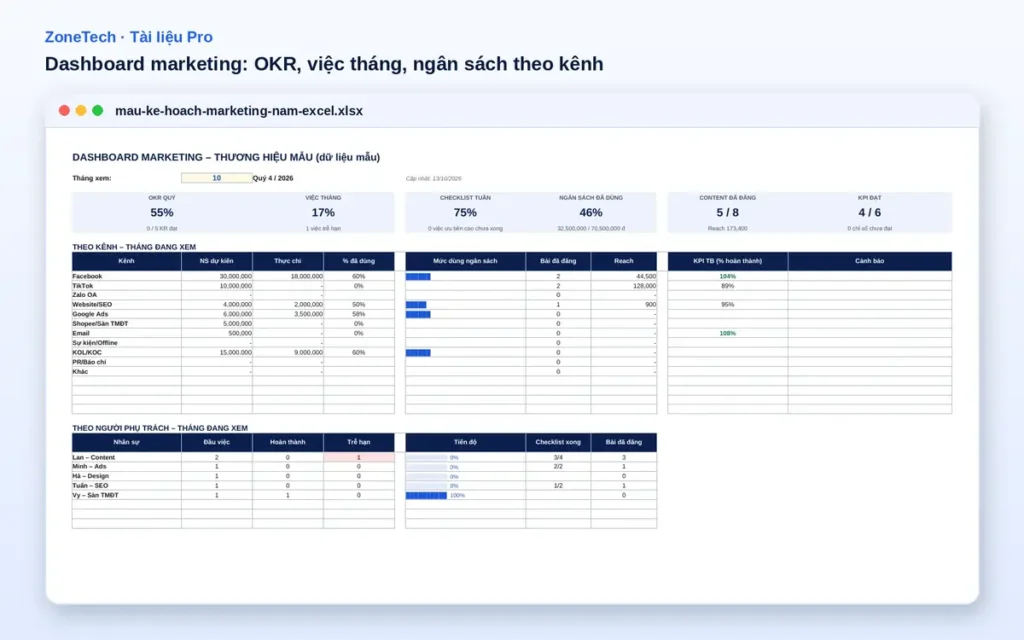
Doanh nghiệp nông sản nên thêm cột mùa vụ, vì cùng một chỉ số có thể lên xuống mạnh theo vụ. Phòng marketing có thể đặt OKR quý chung một file với việc tháng và ngân sách, như hình dưới.
Lỗi hay gặp khi dùng OKR Excel
Phần lớn lỗi của file OKR Excel nằm ở dữ liệu nhập, không ở công thức.
- Ô điểm báo lỗi #DIV/0! vì số đầu quý bằng mục tiêu. Sửa lại mục tiêu, hoặc bọc công thức bằng IFERROR để hiện ô trống.
- Gõ số hiện tại tay ở cả sheet 1 và sheet 2, hai nơi lệch nhau sau vài tuần.
- Thêm cột mới vào giữa bảng làm hàm tra cứu lấy sai cột. Nên thêm cột ở cuối.
- Viết kết quả then chốt thành việc làm, ví dụ “đăng 30 bài”. Công thức vẫn chạy nhưng điểm không nói lên thay đổi.
- Không ai cập nhật sau tuần thứ 4. Hẹn lịch cố định và để người giữ nhịp nhắc trong buổi họp tuần.
Checklist trước khi dùng mẫu
- [ ] Có 1-2 mục tiêu, mỗi mục tiêu khoảng 3 kết quả then chốt.
- [ ] Mỗi kết quả then chốt có số đầu quý (hoặc mức 0 điểm đã thống nhất) và mục tiêu.
- [ ] Mỗi dòng có đúng một người phụ trách.
- [ ] Cột điểm dùng công thức, có MIN và MAX.
- [ ] Ô công thức đã khóa, file đã chia sẻ đúng người.
- [ ] Đã hẹn lịch cập nhật mỗi thứ Hai.
Các chỉ số đưa vào file nên đạt chuẩn trước: có công thức, nguồn số, người chịu trách nhiệm. Xem bài tiêu chuẩn KPI là gì để rà nhanh.
Muốn nhìn tiến độ cả quý trên một màn hình, thêm sheet thứ tư theo bài OKR dashboard Excel.
Dùng mẫu quy trình có sẵn của ZoneKit
OKR giúp đặt thay đổi trong quý, còn việc hằng ngày cần quy trình để chạy đều. Bộ giải pháp ZoneKit của ZoneTech gồm quy trình mẫu theo phòng ban, kèm bài chấm điểm vận hành 8 câu miễn phí. Bạn tự làm theo phòng ban hoặc làm cùng ZoneTech trong 30 ngày.
Bắt đầu bằng bài chấm điểm vận hành miễn phí để chọn phòng ban nên đặt mục tiêu thay đổi trước. Xem thêm về đội ngũ ở trang giới thiệu ZoneTech. Cần tư vấn, gọi hoặc Zalo 0976.179.886, hoặc gửi yêu cầu ở trang liên hệ.

Câu hỏi thường gặp về OKR Excel
Nên dùng Excel hay Google Sheets để theo dõi OKR?
Cả hai đều dùng được công thức trong bài. Google Sheets tiện hơn khi nhiều người cùng cập nhật từ điện thoại. Excel trên OneDrive hợp với nơi đã dùng Microsoft 365. Chọn công cụ cả nhóm đang quen.
Có file OKR Excel tải về sẵn không?
Bài không kèm file tải về. Bạn dựng theo 6 bước ở trên trong khoảng 20-30 phút, rồi sao chép cho các quý sau.
Kết quả then chốt dạng “có hay không” thì chấm điểm thế nào?
Đặt đầu quý là 0, mục tiêu là 1, xong thì gõ 1. Nếu việc lớn, tách thành các mốc nhỏ có số, ví dụ 4 bước hoàn thành, để thấy tiến độ giữa quý.
Điểm OKR vượt 1 có được không?
Công thức trong bài giới hạn tối đa 1. Nếu nhiều kết quả then chốt đạt 1 sớm, mục tiêu có thể chưa đủ thách thức. Ghi lại ở sheet tổng kết để đặt mức cao hơn quý sau.
Một file OKR Excel nên dùng cho bao lâu?
Một quý. Cuối quý chấm điểm, ghi bài học ở sheet 3, rồi sao chép cấu trúc sang file mới cho quý sau.
Có cần cột trọng số cho kết quả then chốt không?
Không bắt buộc. Trung bình cộng là đủ khi các kết quả then chốt quan trọng ngang nhau. Nếu cần trọng số, dùng hàm SUMPRODUCT nhân điểm với trọng số, tổng trọng số bằng 100%.
Đọc tiếp: phần mềm OKR, khi file OKR Excel không còn đủ cho nhiều nhóm.
Cập nhật lần cuối: 27/10/2026 · Biên soạn: Đỗ Hữu Thuận