 ZoneTech
Máy tính tiền KiotViet: chọn bộ máy và cài đặt từng bước cho quầy
Máy tính tiền KiotViet là bộ thiết bị đặt ở quầy để chạy phần mềm KiotViet: một máy bán hàng (hoặc máy tính, máy tính bảng), máy in hóa đơn, máy quét mã vạch và ngăn kéo đựng tiền. Lắp một bộ cơ bản mất khoảng nửa ngày nếu đã có danh mục hàng; phần dễ vướng nhất là cài máy in hóa đơn. Bài này đi từng bước theo hướng dẫn chính thức của KiotViet; nếu bạn chưa chọn phần mềm, xem bài phần mềm quản lý bán hàng miễn phí trước.
Tóm tắt nhanh
- KiotViet là phần mềm; máy tính tiền là thiết bị mua thêm, dùng máy của KiotViet hoặc máy tính sẵn có đều được.
- Giá niêm yết của KiotViet: máy bán hàng từ 4.990.000đ, máy in hóa đơn từ 599.000đ, máy quét từ 600.000đ (đọc ngày 13/10/2026).
- Trên máy tính Windows, KiotViet chạy qua trình duyệt; máy in USB cần cài driver và chọn đúng máy in khi in.
- Muốn nhiều máy cùng in vào một máy in, dùng kết nối LAN với IP cố định.
- Lỗi hay gặp nhất là máy in đổi cổng USB và hóa đơn bị lề trắng.
Cần chuẩn bị gì cho máy tính tiền KiotViet?
Chuẩn bị hai thứ: tài khoản KiotViet có sẵn danh mục hàng, và bộ thiết bị hợp với quầy. Bảng dưới là các thiết bị KiotViet niêm yết trên trang phí dịch vụ.
| Thiết bị | Mẫu và giá niêm yết | Cần khi nào |
|---|---|---|
| Máy bán hàng | KV88 4.990.000đ; D10 Pro 5.680.000đ; D68 Dual 9.100.000đ | Không muốn dùng máy tính, điện thoại ở quầy |
| Máy in hóa đơn | KV500, KV505 599.000đ; KV804 1.400.000đ; TP80NL 1.490.000đ | Cần in phiếu cho khách |
| Máy quét mã vạch | XL-6500A 600.000đ; XL-2302 1.600.000đ | Bán nhiều mã hàng có mã vạch |
| Ngăn kéo đựng tiền | KV405 920.000đ | Quầy thu nhiều tiền mặt |
| Màn hình QR, loa | KV99 490.000đ; loa KV66 540.000đ | Khách chuyển khoản nhiều |
| Giấy in nhiệt | Từ 25.000đ | Định kỳ |
Nguồn: phí dịch vụ KiotViet, đọc ngày 13/10/2026; trang ghi phần lớn thiết bị bảo hành 12 tháng. Nếu dùng máy tính sẵn có, chỉ cần máy in và máy quét.
Ngoài thiết bị, chuẩn bị trước: danh mục hàng có mã vạch và giá, tồn kho đầu kỳ đã kiểm, tài khoản cho từng thu ngân. Cách phần mềm ghi một đơn tại quầy có trong bài KiotViet bán hàng.
Các bước lắp và cài đặt máy tính tiền KiotViet
Thứ tự dưới đây làm theo hướng dẫn máy in hóa đơn bán lẻ của KiotViet cho máy in khổ 80 mm trên Windows (KiotViet).

Bước 1: Đăng nhập KiotViet trên máy ở quầy. Trên máy tính Windows, KiotViet dùng qua trình duyệt như Chrome hoặc Cốc Cốc, không cần cài phần mềm riêng. Trên máy bán hàng Android hoặc điện thoại, cài ứng dụng KiotViet rồi đăng nhập tài khoản thu ngân.
Bước 2: Lắp giấy và in tự kiểm tra. Đặt cuộn giấy K80 với mặt ngoài cuộn hướng xuống, kéo một đoạn ra rồi đóng nắp. Để in phiếu tự kiểm tra: tắt nguồn, giữ nút Feed, bật lại nguồn, khi đèn nháy giữ thêm khoảng 1 giây rồi thả. Phiếu này có thông số máy và địa chỉ IP mặc định, cất lại để dùng ở bước LAN.
Bước 3: Cài driver máy in qua USB. Cắm cáp USB, tải và chạy driver theo trang hướng dẫn. Trong cửa sổ “POS Printer Driver”, chọn phiên bản Windows, Printer Interface là USB, chọn đúng tên máy in, bấm “Check USB Port” để máy in ra phiếu ghi cổng, rồi bấm “Install Now”.
Bước 4: In thử một hóa đơn. Trên màn hình bán hàng, thêm một sản phẩm, bấm Thanh toán. Ở cửa sổ xem trước, mục “Máy in đích” phải là máy in hóa đơn vừa cài. Vào “Chế độ cài đặt khác”, bỏ chọn “Đầu trang và chân trang”, chọn Lề là “Không” để hóa đơn không bị lề trắng; thiết lập được lưu cho lần sau.
Bước 5: Cắm máy quét mã vạch. Phần lớn máy quét USB cắm vào là dùng được như một bàn phím. Mở màn hình bán hàng, đặt con trỏ vào ô tìm hàng và quét thử 5 mã khác nhau để chắc chắn ra đúng sản phẩm.
Bước 6: Kiểm ngăn kéo đựng tiền. Nhiều loại ngăn kéo nối qua máy in hóa đơn và mở khi in. Hỏi nơi bán cách đấu nối của đúng mẫu ngăn kéo, rồi in thử để kiểm.
Nhiều máy cùng in: kết nối LAN
Khi cửa hàng có 2 quầy hoặc thêm máy tính bảng cần in chung, nên nối máy in qua mạng LAN. Theo hướng dẫn KiotViet: đặt cho máy in một IP cố định trong dải mạng của cửa hàng qua trang cấu hình của máy in, nối máy in vào router, cài driver với Printer Interface chọn “Other”, rồi vào Control Panel, View devices and printers, Printer Properties, tab Ports, thêm Standard TCP/IP Port với IP cố định đó. Bước đổi IP dễ làm mất kết nối, nên nhờ người quen mạng làm cùng lần đầu.
Thời gian và chi phí ước tính
Hai ví dụ giả định dưới đây dùng giá niêm yết ngày 13/10/2026, chưa tính phí thuê bao phần mềm.
| Khoản | Quầy nhỏ dùng máy tính sẵn có | Quầy dùng máy bán hàng riêng |
|---|---|---|
| Máy bán hàng | 0đ | KV88: 4.990.000đ |
| Máy in hóa đơn | KV500: 599.000đ | KV804: 1.400.000đ |
| Máy quét mã vạch | XL-6500A: 600.000đ | XL-6500A: 600.000đ |
| Ngăn kéo đựng tiền | Không mua | KV405: 920.000đ |
| Tổng thiết bị | 1.199.000đ | 7.910.000đ |
| Thời gian lắp (ước tính) | 2 đến 3 giờ | Nửa ngày, chưa kể nhập danh mục |
Phí thuê bao phần mềm tính riêng theo gói và số chi nhánh; xem bảng giá trên trang phí dịch vụ KiotViet trước khi chốt.
Mẹo làm nhanh và lỗi thường gặp
Phần lớn lỗi ở quầy đến từ máy in. Bảng dưới gom các lỗi theo tài liệu của KiotViet và cách xử lý.
| Lỗi | Nguyên nhân thường gặp | Cách xử lý |
|---|---|---|
| Đã cài driver nhưng không in | Máy in bị chuyển sang cổng USB khác | Chuột phải máy in ở khay hệ thống, Printer, Properties, tab Port, đánh dấu cổng USB đang trống, Apply; thử lần lượt nếu nhiều cổng |
| Không có quyền đổi cổng | Tài khoản Windows bị giới hạn | Chọn “Open As Administrator” rồi vào lại Properties |
| In ra giấy trắng | Lắp ngược cuộn giấy nhiệt | Lắp lại, mặt ngoài cuộn hướng xuống |
| Hóa đơn có lề, chữ nhỏ | Trình duyệt thêm đầu trang, chân trang, lề | Bỏ “Đầu trang và chân trang”, chọn Lề “Không” |
| Máy in báo đèn | Hết giấy, mở nắp, kẹt giấy hoặc dao cắt | Kiểm theo cảm biến báo, xử lý rồi in lại |
Nguồn bước đổi cổng: hướng dẫn khắc phục lỗi in hóa đơn của KiotViet. Không tự xử lý được thì gọi tổng đài hỗ trợ KiotViet 1900 6522 theo trang này.
Mẹo nhỏ: cắm máy in vào một cổng USB cố định và dán nhãn cổng đó, tránh rút ra cắm điện thoại. Tiệm tạp hóa, siêu thị mini nhiều quầy nên đọc thêm tiêu chí chọn phần mềm bán hàng siêu thị trước khi mua nhiều bộ máy.
Checklist trước ngày bán đầu tiên
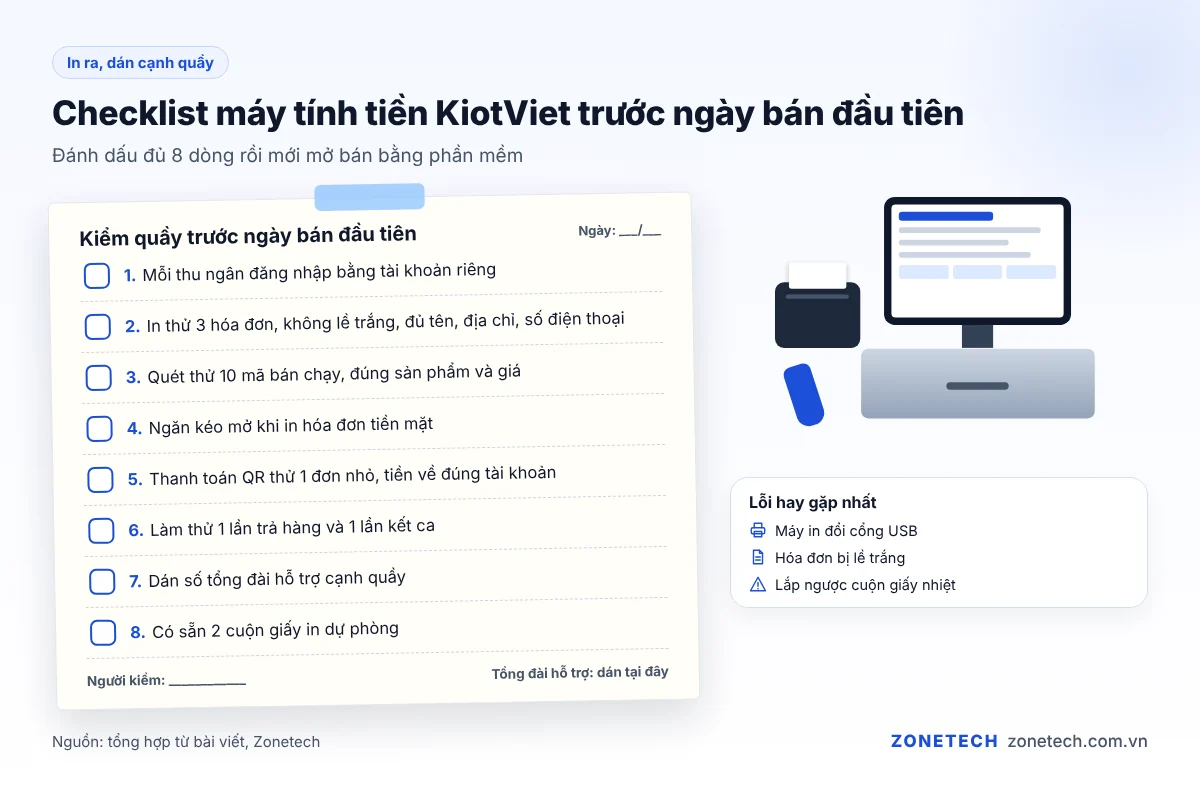
- [ ] Mỗi thu ngân đăng nhập được bằng tài khoản riêng.
- [ ] In thử 3 hóa đơn, không lề trắng, đủ tên cửa hàng, địa chỉ, số điện thoại.
- [ ] Quét thử 10 mã bán chạy, ra đúng sản phẩm và giá.
- [ ] Ngăn kéo mở khi in hóa đơn tiền mặt.
- [ ] Thanh toán QR thử 1 đơn nhỏ, tiền về đúng tài khoản.
- [ ] Làm thử 1 lần trả hàng và 1 lần kết ca.
- [ ] Dán số tổng đài hỗ trợ cạnh quầy.
- [ ] Có sẵn 2 cuộn giấy in dự phòng.
Tìm hiểu thêm theo trường hợp
Chủ cửa hàng tự lắp có thể đọc cách làm máy tính tiền KiotViet cho chủ cửa hàng và checklist máy tính tiền KiotViet cho chủ cửa hàng. HTX có điểm bán xem cách làm máy tính tiền KiotViet cho giám đốc hợp tác xã và checklist máy tính tiền KiotViet cho giám đốc hợp tác xã. Cửa hàng nông sản bán hàng cân, hàng theo lô xem checklist máy tính tiền KiotViet cho doanh nghiệp nông sản.
Zonetech hỗ trợ gì?
Zonetech làm website bán hàng trên Haravan, Sapo hoặc WordPress (ZoneWeb) và vận hành bán hàng cùng doanh nghiệp (ZoneOps), có biên bản cho mọi bàn giao, tài khoản và dữ liệu là của khách. Dù bạn đang khởi nghiệp hay đã có vài điểm bán, hãy kể cho Zonetech bài toán của bạn qua số 0828.229.666.

Câu hỏi thường gặp
Có bắt buộc mua máy tính tiền của KiotViet không?
Không. KiotViet chạy trên máy tính qua trình duyệt, trên máy tính bảng và điện thoại qua ứng dụng. Máy bán hàng riêng giúp quầy gọn và ổn định hơn khi đông khách.
Cài đặt KiotViet trên máy tính thế nào?
Trên Windows, mở trình duyệt Chrome hoặc Cốc Cốc, đăng nhập trang KiotViet của cửa hàng. Phần cần cài là driver máy in hóa đơn, làm theo các bước ở trên.
Máy in hóa đơn không in được phải làm sao?
Kiểm giấy và đèn báo trước, rồi kiểm cổng USB trong Printer Properties, tab Port. Nếu vẫn không được, gọi tổng đài hỗ trợ của KiotViet.
Một máy in dùng chung cho 2 máy bán hàng được không?
Được, khi nối máy in qua LAN với IP cố định và thêm cổng Standard TCP/IP trên từng máy. Cách này cần làm cẩn thận ở bước đặt IP.
Đọc tiếp: màn hình và thao tác từng nút trong bài giao diện KiotViet.
Cập nhật lần cuối: 13/10/2026. Giá thiết bị đọc từ trang chính thức ngày 13/10/2026, có thể thay đổi.