 ZoneTech
Khai báo website trên online.gov.vn: hướng dẫn từng màn hình, từ tạo tài khoản đến gắn logo
Khai báo website trên online.gov.vn gồm 4 chặng: tạo tài khoản ở Cổng dịch vụ công Bộ Công Thương, đăng ký dịch vụ “Thủ tục thông báo, đăng ký TMĐT”, điền “Tạo hồ sơ mới” rồi bấm “Lưu & Gửi duyệt”. Hồ sơ “Đã xác nhận” thì lấy mã nhúng logo gắn lên chân trang.
Tóm tắt nhanh
- Tài khoản tạo ở dichvucong.moit.gov.vn, được duyệt và báo qua email.
- Có tài khoản rồi phải đăng ký thêm dịch vụ “Thủ tục thông báo, đăng ký TMĐT” mới thấy nút “Khai báo”.
- Hồ sơ có Phần 1 (chủ quản) và Phần 2 (nền tảng), kèm 6 tài liệu chính sách bắt buộc.
- Gửi xong, hồ sơ ở trạng thái “Chờ duyệt”; theo dõi tại “Tất cả hồ sơ”.
- Hồ sơ “Đã xác nhận” có sẵn logo, đường dẫn tra cứu công khai và mã nhúng HTML.
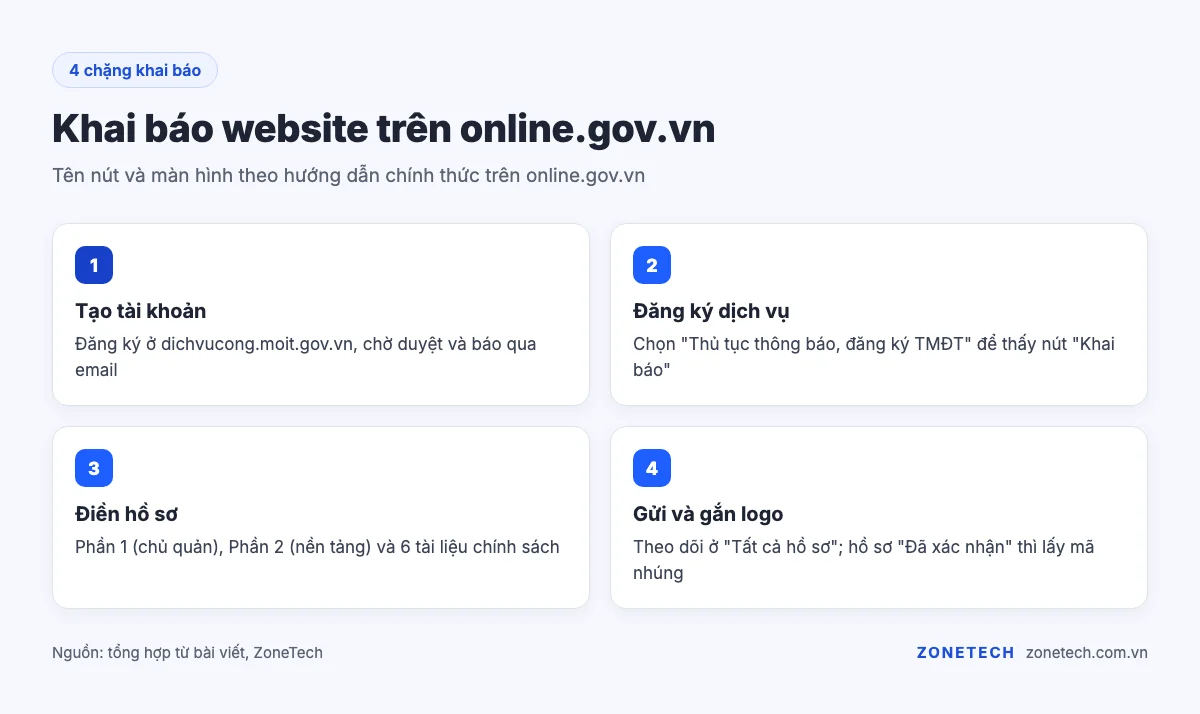
Bài này chỉ đi qua từng màn hình. Ai phải làm và hồ sơ gồm gì đã có trong bài thông báo website Bộ Công Thương: ai phải làm, hồ sơ và các bước. Tên nút, tên ô dưới đây lấy từ hướng dẫn chính thức trên online.gov.vn (kiểm tra ngày 18/10/2026).
Online.gov.vn sau 01/7/2026: nộp ở đâu, ai xét
Từ 01/7/2026, UBND cấp tỉnh giải quyết thủ tục thông báo nền tảng thương mại điện tử kinh doanh trực tiếp có chức năng đặt hàng trực tuyến. Hồ sơ xử lý tại Cổng Dịch vụ công quốc gia hoặc trực tiếp trên online.gov.vn, hai hệ thống đã kết nối (Online.gov.vn, thông báo phân cấp thủ tục).
Nói gọn: bạn vẫn khai trên online.gov.vn, người xét là cán bộ tỉnh nơi bạn đăng ký. Trong hệ thống, website bán hàng của bạn mang tên “Nền tảng TMĐT kinh doanh trực tiếp có đặt hàng trực tuyến”.
Màn hình 1: tạo tài khoản trên Cổng dịch vụ công Bộ Công Thương
Theo Quy trình Thông báo nền tảng của online.gov.vn, tài khoản đăng ký tại dichvucong.moit.gov.vn. Trên trang chủ cổng này, bấm nút “ĐĂNG KÝ”.
Ô đầu tiên là “Loại hình Doanh nghiệp / Tổ chức / Cá nhân”. Danh sách có “HỘ KINH DOANH CÁ THỂ”, “HỢP TÁC XÔ, “CÁ NHÂN” và các loại doanh nghiệp (trang Đăng ký của Cổng dịch vụ công Bộ Công Thương). Chọn đúng loại hình trên giấy đăng ký.
Ảnh hướng dẫn chính thức (mẫu doanh nghiệp TNHH) có 3 khối:
| Khối | Các ô trên màn hình | Lưu ý |
|---|---|---|
| Thông tin chung | Tên Doanh nghiệp*, Tên tiếng Anh*, Tên viết tắt, Mã số thuế*, File Giấy chứng nhận đăng ký doanh nghiệp*, Địa chỉ*, Tỉnh/Thành phố*, Điện thoại*, Fax, Ghi chú | File nhận .jpeg, .pdf, tối đa 2MB; scan đủ các trang |
| Người đại diện theo pháp luật | Họ tên*, Ngày sinh*, Số CCCD / CMND*, Điện thoại di động*, Email* | Khai đúng giấy tờ tùy thân |
| Thông tin tài khoản | Tài khoản (Tự động lấy theo Mã số thuế), Email*, Nhập lại email*, Mật khẩu*, Nhập lại mật khẩu* | Đây là “Email nhận phản hồi từ Bộ Công Thương”; mật khẩu tối thiểu 8 ký tự |
Dấu * là ô bắt buộc. Bấm “Đăng ký” và chờ email báo duyệt.
Ví dụ thật: website thuantrathainguyen.com do ZoneTech làm, đứng tên một hộ kinh doanh, đã có hồ sơ tra cứu công khai trên online.gov.vn. Hộ kinh doanh khai được, không cần lập công ty. Chưa có giấy đăng ký hộ thì xem bài đăng ký hộ kinh doanh online.
Màn hình 2: đăng ký dịch vụ “Thủ tục thông báo, đăng ký TMĐT”
Sau khi tài khoản được duyệt:
- “Đăng nhập” tại dichvucong.moit.gov.vn.
- Chọn “Chỉnh sửa thông tin DN”.
- Ở khối “Danh sách dịch vụ Công”, tại “Danh sách đăng ký” chọn “Thủ tục thông báo, đăng ký TMĐT”.
- Bấm “Lưu thông tin”.
- Quay lại trang chủ, chọn “Khai báo” để sang online.gov.vn.
Lần sau có thể vào thẳng online.gov.vn, bấm “Đăng nhập”, chọn “Đăng nhập bằng tài khoản” ở mục “DÀNH CHO DOANH NGHIỆP” (Hướng dẫn đăng nhập online.gov.vn). Màn hình này còn nút “Đăng nhập bằng VNeID (Doanh nghiệp)”.
Màn hình 3: điền hồ sơ Phần 1 và Phần 2
Ở menu “Chức năng” bên trái, mở “Nền tảng TMĐT kinh doanh trực tiếp có đặt hàng trực tuyến”, chọn “1. Tạo hồ sơ mới”.
Phần 1: thông tin chủ quản nền tảng
- Thông tin mặc định (Lấy từ tài khoản đăng nhập, không được phép sửa): tên chủ quản, email, mã số thuế, địa chỉ, file ĐKKD. Sai thì phải sửa từ tài khoản.
- Bảng người đại diện: họ tên, chức danh, CCCD, địa chỉ, điện thoại, email.
Cột “Người đại diện pháp luật” lấy sẵn từ tài khoản. Nếu người vận hành website cũng là người đó, tích ô “Trùng với thông tin người đại diện pháp luật” ở góc phải. Nếu khác người, điền cột “Người chịu trách nhiệm quản lý và vận hành nền tảng”.
Phần 2: thông tin nền tảng và tài liệu chính sách
Ô “Hình thức hoạt động” có 3 lựa chọn: “Chỉ có website”, “Chỉ có ứng dụng”, “Có cả ứng dụng và website”. Chọn website thì điền:
- “Địa chỉ website” (bắt buộc): đúng tên miền đang chạy. “Địa chỉ phụ website” nếu có.
- “Chủ sở hữu tên miền” (bắt buộc). Chưa rõ ai đứng tên thì xem bài tên miền là gì.
- “Đơn vị cung cấp hosting” (bắt buộc), chọn từ danh sách.
- “Logo website” và “Logo nền tảng” (bắt buộc), tải ảnh lên.
Bảng tài liệu đính kèm trong khối “Các thông tin bắt buộc khác cho nền tảng”:
| STT | Tên tài liệu trên màn hình | Bắt buộc |
|---|---|---|
| 1 | Chính sách bảo mật | Có |
| 2 | Phương thức tiếp nhận và giải quyết phản ánh, yêu cầu, khiếu nại | Có |
| 3 | Chính sách giá | Có |
| 4 | Chính sách về thanh toán | Có |
| 5 | Các điều kiện hoặc hạn chế trong việc cung cấp hàng hóa hoặc dịch vụ trên nền tảng | Có |
| 6 | Chính sách giao hàng, đổi trả và hoàn tiền (hàng hóa) hoặc phương thức cung cấp, chấm dứt dịch vụ và hoàn tiền (dịch vụ) | Có |
| 7 | Hình thức hỗ trợ trực tuyến | Không |
| 8 | Tài liệu khác | Không |
Hướng dẫn chính thức dặn: chụp ảnh giao diện trang chính sách trên website, lưu PDF, đặt tên theo đúng tên tài liệu. Nghĩa là các trang này phải có thật trên web trước khi khai. Mẫu nội dung có trong bài chính sách đổi trả và các trang pháp lý và chính sách bảo mật thông tin khách hàng.
Cuối màn hình có ô “Loại hàng hóa/dịch vụ giao dịch”, “Ngôn ngữ” (bắt buộc) và các ô nhập nội dung từng chính sách. Dán đúng nội dung đang hiện trên web. Ô “Cam kết theo đúng quy định tại Nghị định” đã điền sẵn.
Gửi hồ sơ và đọc trạng thái
Góc trên bên phải có “Lưu nháp” và “Lưu & Gửi duyệt”. Gửi xong, hồ sơ chuyển sang “Chờ duyệt”.
Theo dõi ở “2. Tất cả hồ sơ”. Màn hình có ô lọc “Trạng thái hồ sơ”, cột “Thời gian xử lý” ghi ngày tạo, ngày gửi duyệt, ngày duyệt.
| Trạng thái | Nghĩa là | Việc cần làm |
|---|---|---|
| Chờ duyệt | Đã gửi, đang chờ xét | Xem email và hệ thống thường xuyên, cả thư rác |
| Đã xác nhận | Xong thủ tục thông báo | Lấy logo, mã nhúng và gắn lên web |
| Bị từ chối | Không đạt ở lượt xét này | Xem lý do, sửa web hoặc hồ sơ rồi gửi lại |
Thời hạn: hướng dẫn sửa đổi, bổ sung trên online.gov.vn ghi phản hồi trong 03 ngày làm việc kể từ khi hồ sơ đầy đủ, hợp lệ (Quy trình sửa đổi, bổ sung thông báo).
Lấy mã nhúng và gắn logo lên chân trang
Hồ sơ “Đã xác nhận” thì biểu tượng và mã nhúng được gửi qua email. Không thấy email thì lấy theo Hướng dẫn lấy biểu tượng xác nhận và liên kết công khai:
- Cách 1, trong tài khoản: mở hồ sơ “Đã xác nhận”, xem “Thông tin hồ sơ”, tìm khối “Thông tin xác nhận & Liên kết công khai”. Ở đây có nút “Tải logo xác nhận”, “Sao chép đường dẫn Cổng thông tin” và “Sao chép mã nhúng HTML”.
- Cách 2, không cần đăng nhập: gõ tên miền hoặc mã số thuế vào ô tìm kiếm trên trang chủ online.gov.vn, mở hồ sơ để lấy đường dẫn công khai và tải biểu tượng.
Dán nguyên mã nhúng vào khối HTML ở chân trang, không sửa đường dẫn. Ảnh mẫu của online.gov.vn đặt logo dưới dòng tên công ty và địa chỉ. Vị trí và lỗi hay gặp xem bài logo đã thông báo Bộ Công Thương.
Gắn xong, mở web ở tab ẩn danh và bấm vào logo. Mở đúng hồ sơ của bạn trên online.gov.vn là đạt.
Checklist trước khi bấm “Lưu & Gửi duyệt”
- [ ] Tài khoản đã duyệt, đã đăng ký dịch vụ “Thủ tục thông báo, đăng ký TMĐT”.
- [ ] Thông tin mặc định ở Phần 1 khớp giấy đăng ký.
- [ ] Đã điền hoặc tích “Trùng với thông tin người đại diện pháp luật”.
- [ ] “Địa chỉ website” đúng tên miền đang chạy; biết chủ sở hữu tên miền và đơn vị hosting.
- [ ] Có ảnh logo website và logo nền tảng.
- [ ] Đủ 6 file PDF chính sách bắt buộc, chụp từ trang thật, đặt tên đúng.
- [ ] Email nhận phản hồi do chủ website quản lý.
Câu hỏi thường gặp
Đã có tài khoản mà không thấy nút “Khai báo”?
Thường là chưa đăng ký dịch vụ. Vào “Chỉnh sửa thông tin DN”, chọn “Thủ tục thông báo, đăng ký TMĐT”, bấm “Lưu thông tin” rồi quay lại trang chủ.
Khai dở có lưu lại được không?
Được, bấm “Lưu nháp”. Hồ sơ chỉ được gửi khi bạn bấm “Lưu & Gửi duyệt”.
Lỡ xóa logo khỏi website, lấy lại mã ở đâu?
Mở hồ sơ “Đã xác nhận”, bấm “Sao chép mã nhúng HTML”. Hoặc tra tên miền trên trang chủ online.gov.vn.
Vướng tài khoản thì hỏi ai?
Chân trang online.gov.vn tách hai đầu mối: tài khoản truy cập hỏi hotro@moit.gov.vn, hồ sơ TMĐT hỏi qltmdt@moit.gov.vn. Hồ sơ đang xét ở tỉnh thì hỏi Sở Công Thương tỉnh đó.
Không có thời gian tự đi hết các màn hình trên? Xem dịch vụ thông báo website với Bộ Công Thương của ZoneTech; hồ sơ vẫn nộp bằng tài khoản của chính bạn.
Cập nhật lần cuối: 18/10/2026 · Biên soạn: Nguyễn Văn Lâm