 ZoneTech
Cách kê khai thuế hộ kinh doanh 2026: từng bước trên eTax Mobile
Cách kê khai thuế hộ kinh doanh năm 2026 gồm 3 bước: chọn đúng loại tờ khai theo doanh thu năm, nhập doanh thu theo từng ngành nghề, rồi nộp bằng mã OTP trên eTax Mobile hoặc Cổng dịch vụ công ngành thuế. Hộ từ 1 tỷ đồng/năm trở xuống chỉ thông báo doanh thu; hộ trên 1 tỷ khai quý trên mẫu 01/CNKD. Bài này là hướng dẫn thao tác; phần quy định, kỳ khai và mẫu biểu nằm trong bài kê khai thuế hộ kinh doanh.
Tóm tắt nhanh
- Chọn sai loại tờ khai là lỗi phổ biến nhất: hộ dưới ngưỡng chọn mục thông báo doanh thu, hộ trên ngưỡng chọn mục kê khai hộ, cá nhân kinh doanh.
- Luôn chọn chế độ “Chính thức”; chế độ trải nghiệm không có giá trị pháp lý.
- Doanh thu nhập theo từng ngành nghề, hộ bán nhiều loại hàng thì thêm nhiều dòng.
- Lần khai đầu cần khai tài khoản ngân hàng nhận tiền bán hàng.
- Nộp xong phải thấy trạng thái gửi thành công; bản lưu nháp chưa phải là đã nộp.
Chọn đúng tờ khai trước khi bấm nút
Trước khi mở ứng dụng, xác định hộ mình thuộc nhóm nào. Mỗi nhóm có một mục riêng trên eTax Mobile.
| Trường hợp | Mục chọn trên eTax Mobile | Tờ khai | Hạn |
|---|---|---|---|
| Doanh thu năm từ 1 tỷ đồng trở xuống | Khai doanh thu năm từ 1 tỷ trở xuống (thông báo doanh thu) | 01/TKN-CNKD | 31/01 năm sau |
| Hộ mới mở trong 6 tháng đầu năm, dưới ngưỡng | Như trên, kỳ 6 tháng | 01/TKN-CNKD | 31/7 và 31/01 năm sau |
| Doanh thu năm trên 1 tỷ đến 50 tỷ đồng | Kê khai đối với hộ, cá nhân kinh doanh, kỳ quý | 01/CNKD | Ngày cuối tháng đầu quý sau |
| Doanh thu năm trên 50 tỷ đồng | Như trên, kỳ tháng | 01/CNKD | Ngày 20 tháng sau |
Hạn theo Nghị định 68/2026/NĐ-CP sửa bởi Nghị định 141/2026/NĐ-CP (Thư viện Pháp luật). Hộ đang dưới ngưỡng mà doanh thu cộng dồn vượt 1 tỷ đồng thì khai, nộp thuế từ quý phát sinh doanh thu vượt.
Chuẩn bị gì trước khi kê khai
Chuẩn bị số liệu trước giúp khai một lần là xong, không phải thoát ra giữa chừng.
- [ ] Tài khoản VNeID mức 2 hoặc tài khoản thuế đã đăng ký, cài eTax Mobile.
- [ ] Số điện thoại, email trùng thông tin đăng ký thuế để nhận OTP.
- [ ] Doanh thu của kỳ, tách theo ngành nghề: bán hàng, dịch vụ, ăn uống, cho thuê.
- [ ] Doanh thu trên sàn đã được sàn khấu trừ, nộp thay, ghi riêng.
- [ ] Số tài khoản ngân hàng, ví điện tử dùng nhận tiền bán hàng.
- [ ] Doanh thu cộng dồn từ đầu năm, để biết đã vượt 1 tỷ đồng chưa.
Hộ dưới 1 tỷ đồng: thông báo doanh thu từng bước
Hộ dưới ngưỡng không phải tính thuế, chỉ báo đúng doanh thu thật theo ngành.
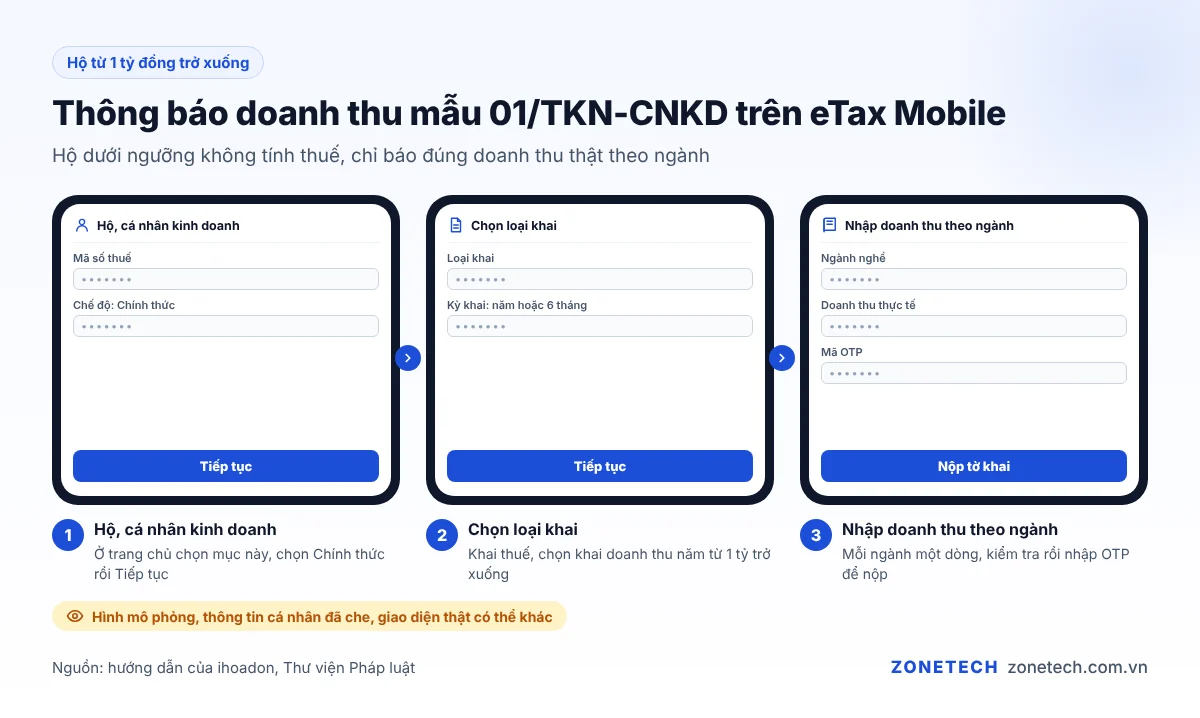
Trên eTax Mobile, theo hướng dẫn của ihoadon:
- Đăng nhập, ở trang chủ chọn “Hộ, cá nhân kinh doanh”.
- Chọn “Chính thức”, bấm “Tiếp tục”.
- Chọn “Khai thuế”, rồi chọn loại khai doanh thu năm từ 1 tỷ trở xuống.
- Chọn kỳ khai (năm, hoặc 6 tháng nếu là hộ mới), nhập doanh thu thực tế theo ngành nghề.
- Kiểm tra lại, xác nhận, nhập OTP để nộp.
Trên Cổng dịch vụ công ngành thuế, các bước tương tự: vào Hộ, cá nhân kinh doanh, chọn Chính thức, Thông báo doanh thu, kê khai trực tuyến, chọn cơ quan thuế và kỳ. Doanh thu nhập vào đúng chỉ tiêu theo ngành; ví dụ hoạt động phân phối, cung cấp hàng hóa nhập ở chỉ tiêu [09.1] (cùng nguồn Thư viện Pháp luật ở trên). Nếu ứng dụng báo thiếu tài khoản ngân hàng, khai ở mục “Thông báo số tài khoản/Số hiệu ví điện tử” rồi quay lại (Techcombank).
Hộ trên 1 tỷ đồng: khai 01/CNKD theo quý trên eTax Mobile
Hộ trên ngưỡng khai cả doanh thu tính thuế GTGT và doanh thu tính thuế TNCN cho từng ngành. Các bước dưới đây đối chiếu từ hướng dẫn của Sapo và MISA eShop:
- Chọn “Hộ, cá nhân kinh doanh”, chọn “Chính thức”.
- Chọn “Khai thuế”, rồi “Kê khai đối với hộ, cá nhân kinh doanh”.
- Chọn kỳ quý (hoặc tháng nếu trên 50 tỷ đồng) và quý cần khai.
- Chọn địa điểm kinh doanh, thường là trụ sở chính.
- Thêm ngành nghề, nhập doanh thu cho từng ngành. Bán nhiều nhóm hàng, dịch vụ thì thêm nhiều dòng.
- Kiểm tra ô doanh thu được trừ mà hệ thống hiển thị, các dòng ngành và số thuế tạm tính; sửa hoặc xóa dòng sai.
- Khai bảng kê tài khoản ngân hàng, ví điện tử (bắt buộc ở lần khai đầu) và các bảng kê khác nếu hệ thống yêu cầu.
- Xem lại, có thể tải bản PDF, nhập OTP và chờ thông báo nộp tờ khai thành công.
Nộp tờ khai xong, ứng dụng cho chuyển sang nộp tiền ngay. Ý nghĩa từng chỉ tiêu trên tờ khai được giải thích kèm ví dụ điền trong bài mẫu 01 CNKD.
Ví dụ giả định: quán cà phê có bán thêm hạt rang
| Ngành khai | Doanh thu quý III | Ghi chú |
|---|---|---|
| Dịch vụ ăn uống | 280 triệu đồng | Đồ uống bán tại quán |
| Bán lẻ hàng hóa | 70 triệu đồng | Hạt cà phê đóng gói mang về |
| Tổng | 350 triệu đồng | Cộng dồn 9 tháng đã vượt 1 tỷ đồng |
Quán khai 2 dòng ngành riêng, không gộp cả 350 triệu vào dịch vụ ăn uống, vì mỗi nhóm ngành có tỷ lệ thuế khác nhau.
Kê khai trên máy tính qua Cổng dịch vụ công
Làm trên máy tính tiện khi hộ có nhiều ngành, nhiều phụ lục hoặc cần xem lại tờ khai cũ.
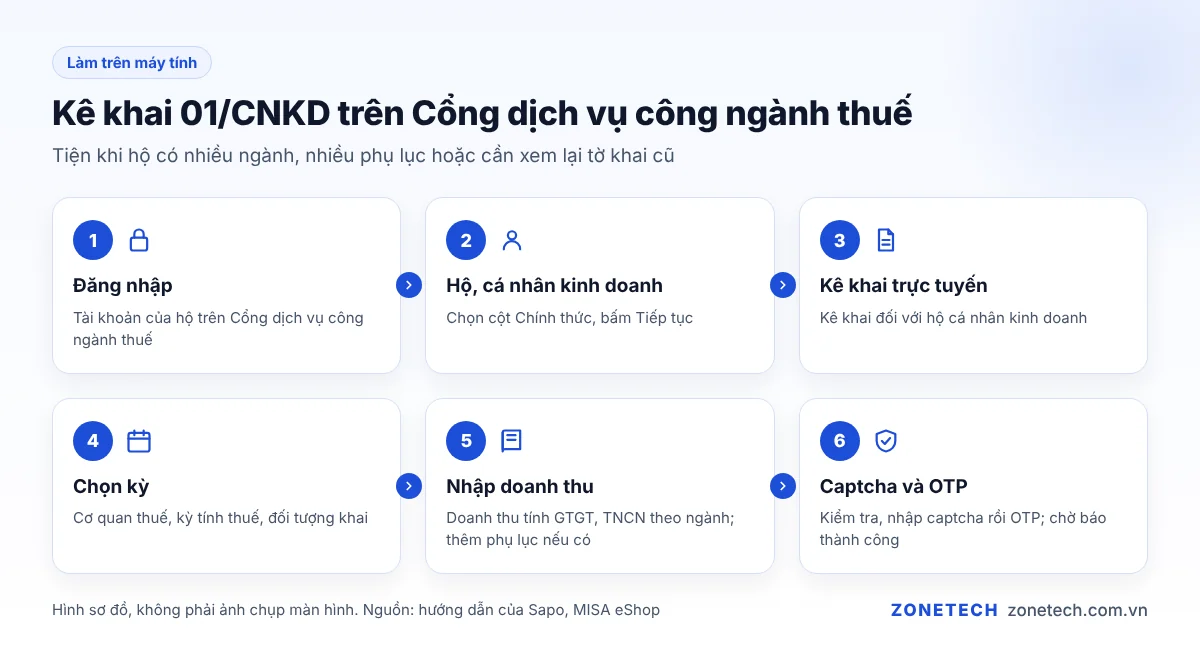
- Đăng nhập tài khoản của hộ trên Cổng dịch vụ công ngành thuế.
- Vào “Hộ, cá nhân kinh doanh”, chọn cột “Chính thức”, bấm “Tiếp tục”.
- Chọn “Kê khai đối với hộ cá nhân kinh doanh”, rồi “Kê khai trực tuyến”.
- Chọn cơ quan thuế, kỳ tính thuế, đối tượng khai.
- Nhập doanh thu tính thuế GTGT, TNCN theo ngành, thêm phụ lục nếu có.
- Kiểm tra, nhập mã captcha, rồi OTP; chờ màn hình báo thành công.
Hộ bán đa kênh, nhiều đơn mỗi ngày có thể xuất số liệu từ phần mềm bán hàng thay vì cộng tay; so sánh các lựa chọn trong bài phần mềm kê khai thuế hộ kinh doanh cá thể.
Lỗi thường gặp khi kê khai và cách sửa
Phần lớn lỗi sửa được ngay nếu biết nhìn đúng chỗ.
| Lỗi | Dấu hiệu | Cách sửa |
|---|---|---|
| Chọn chế độ trải nghiệm | Không thấy tờ khai trong hồ sơ đã nộp | Khai lại ở chế độ Chính thức |
| Chọn sai loại tờ khai | Hộ dưới ngưỡng ra màn hình tính thuế | Quay lại, chọn mục thông báo doanh thu |
| Gộp doanh thu nhiều ngành vào một dòng | Số thuế tạm tính lệch | Tách dòng theo ngành |
| Không nhận OTP | Đổi số điện thoại sau khi đăng ký thuế | Cập nhật thông tin với cơ quan thuế |
| Thiếu ô bắt buộc, mất mạng giữa chừng | Không lưu được, bị đăng xuất | Điền đủ ô có dấu sao, làm một lần, tránh giờ cao điểm cuối hạn |
| Chỉ lưu nháp | Trạng thái không ghi gửi thành công | Mở lại, bấm nộp tờ khai |
Phát hiện sai sau khi đã nộp thì lập tờ khai bổ sung cho đúng kỳ có sai sót. Hạn nộp thuế của phần chênh lệch vẫn tính theo hạn của kỳ sai, nên số thuế tăng thì nộp thêm cả tiền chậm nộp (Thư viện Pháp luật).
Zonetech hỗ trợ gì?
Kê khai nhanh hay chậm phụ thuộc vào sổ bán hàng có tách được doanh thu theo kênh, theo ngành hay không. Zonetech vận hành bán hàng cùng chủ hộ theo cách đội ngũ đang làm cho TRAVINA, có báo cáo định kỳ để số liệu sẵn khi đến kỳ khai. Gói quản lý bán hàng ZoneOps từ 3,5 triệu đồng/tháng, đã gồm thuế, tối thiểu 3 tháng, không cam kết doanh thu. Gọi 0828.229.666 hoặc 0976.179.886 để nhận tư vấn vận hành cùng từ 3,5 triệu/tháng.
Câu hỏi thường gặp
Kê khai thuế hộ kinh doanh trên eTax Mobile có cần chữ ký số không?
Không. eTax Mobile xác thực bằng mã OTP gửi về số điện thoại đã đăng ký với cơ quan thuế.
Hộ bán cả hàng hóa và dịch vụ thì khai thế nào?
Thêm mỗi ngành một dòng và nhập doanh thu riêng cho từng dòng. Không gộp chung, vì mỗi nhóm ngành có tỷ lệ thuế riêng.
Làm sao biết tờ khai đã nộp thành công?
Ứng dụng báo nộp tờ khai thành công và lưu hồ sơ trong mục tra cứu hồ sơ khai thuế. Nên chụp màn hình thông báo, lưu cùng sổ doanh thu.
Đã khai sai doanh thu thì có khai lại được không?
Được, bằng tờ khai bổ sung cho kỳ sai. Nếu số thuế tăng thì nộp thêm phần chênh lệch và tiền chậm nộp.
Đọc tiếp: giấy tờ khi nộp hồ sơ giấy trong bài thủ tục kê khai thuế hộ kinh doanh cá thể.
Cập nhật lần cuối: 13/10/2026. Giao diện eTax Mobile có thể thay đổi theo phiên bản; bài để tham khảo, không thay hướng dẫn của cơ quan thuế.