 ZoneTech
Cách chụp ảnh sản phẩm bằng iPhone: cài đặt camera và ánh sáng
Cách chụp ảnh sản phẩm bằng iPhone gọn nhất là cài sẵn bốn thứ trước khi chụp: lưới, tỷ lệ 1:1, định dạng JPEG và khóa phơi sáng. Khi chụp, chạm giữ vào nhãn để bật Khóa AE/AF rồi kéo giảm sáng nếu nền trắng bị cháy. Tên menu trong bài theo Hướng dẫn sử dụng iPhone của Apple cho iOS 27, đọc ngày 16/10/2026. Các bước dựng góc chụp chung cho mọi máy có ở bài cách chụp ảnh sản phẩm bằng điện thoại.
Mục lục
Cần cài gì trước khi chụp ảnh sản phẩm bằng iPhone?
Các mục này chỉ cần cài một lần, các buổi chụp sau dùng lại.
Bảng dưới gom các mục trong ứng dụng Cài đặt có ích khi chụp ảnh sản phẩm bằng iPhone trên iOS 27.

| Mục cài đặt | Đường dẫn trên iOS 27 | Vì sao cần cho ảnh sản phẩm |
|---|---|---|
| Lưới và Cân bằng | Cài đặt > Camera, bật Lưới và Cân bằng | Căn sản phẩm giữa khung, giữ đường nền ngang |
| Định dạng JPEG | Cài đặt > Camera > Định dạng > Tương thích nhất | Ảnh lưu JPEG thay vì HEIF |
| Giữ mức phơi sáng | Cài đặt > Camera > Bảo lưu cài đặt, bật Điều chỉnh độ phơi sáng | Mở lại Camera không bị đặt lại độ sáng |
| Độ phân giải | Cài đặt > Camera > Định dạng > Chế độ ảnh | Chọn 12 MP hoặc 24 MP trên máy hỗ trợ |
Định dạng quan trọng hơn nhiều người nghĩ. HEIF là định dạng ảnh nén mà iPhone dùng khi bạn không chọn Tương thích nhất. Theo Apple, chọn Tương thích nhất thì ảnh mới lưu bằng JPEG. Bài Shopee Uni về Kho Hình Ảnh/Video (26/3/2024) ghi tệp JPEG, JPG hoặc PNG, mỗi ảnh không quá 2MB. Vì vậy, nên chọn JPEG từ đầu để đỡ phải đổi tệp khi đăng.
Thiết lập trong ứng dụng Camera
Mở Camera, chạm vào biểu tượng công cụ hoặc vuốt lên từ hàng chế độ ở cuối màn hình. Các công cụ dưới đây nằm trong menu đó, theo trang Sử dụng các công cụ camera.

- Chọn Tỷ lệ rồi chọn 1:1, trong ba mức máy cho chọn là 1:1, 4:3 và 16:9.
- Chọn Đèn flash và chuyển sang Tắt, vì ánh flash đánh thẳng dễ gây lóa trên nhãn.
- Chọn Hẹn giờ 3 giây, bấm chụp xong buông tay để máy không bị rung.
- Nếu máy có Phong cách nhiếp ảnh, giữ kiểu mặc định để màu sát hàng thật. Máy đời cũ dùng Bộ lọc thì chọn Nguyên bản.
Ảnh quần áo trên Shopee có thể dùng tỷ lệ 3:4. Ảnh bìa vẫn để 1:1. Chi tiết cho hàng may mặc có ở bài cách chụp ảnh sản phẩm quần áo.
Khóa AE/AF khi chụp ảnh sản phẩm bằng iPhone ra sao?
Đây là bước quan trọng nhất khi chụp trên nền trắng rộng.
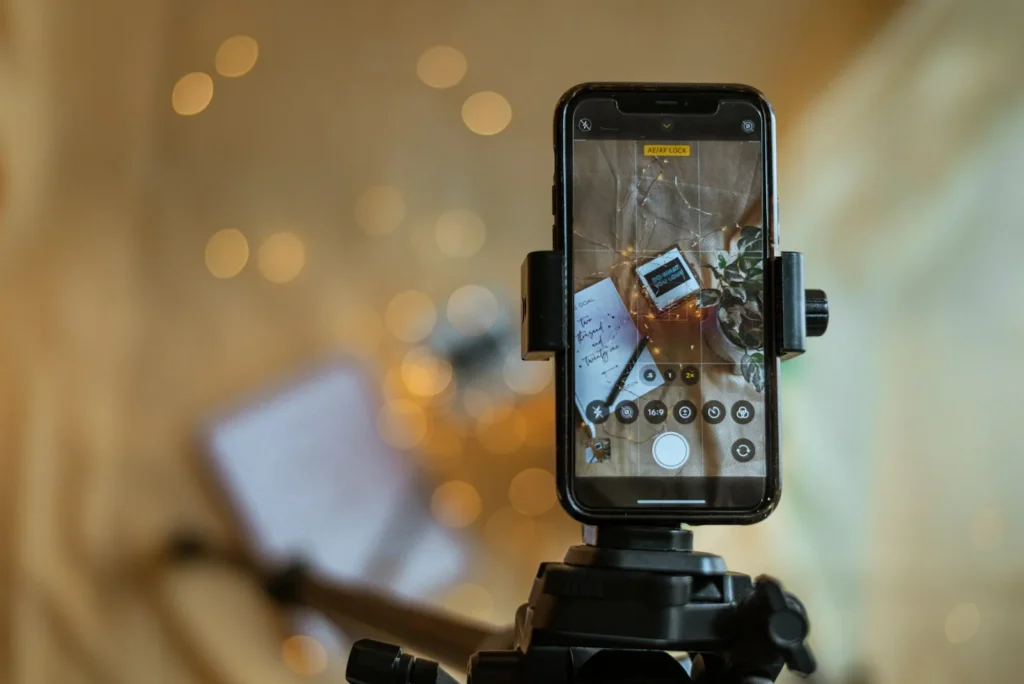
Khóa AE/AF là chế độ giữ cố định cả độ phơi sáng (AE) và điểm lấy nét (AF) cho đến khi bạn mở khóa. Máy tự đo sáng, nên nền trắng rộng dễ làm cả ảnh tối hoặc cháy. Khi chụp ảnh sản phẩm bằng iPhone, làm theo bốn bước sau.
- Chạm vào phần nhãn của sản phẩm để đặt điểm lấy nét.
- Chạm và giữ khu vực tiêu điểm đến khi thấy chữ Khóa AE/AF.
- Kéo lên hoặc xuống ngay cạnh khu vực tiêu điểm để chỉnh độ phơi sáng.
- Chạm vào chỗ khác trên màn hình khi muốn mở khóa.
Khi đã khóa, đổi sản phẩm cùng loại vẫn giữ được mức sáng giống nhau. Bộ ảnh nhờ đó đều màu hơn.
Chụp cận nhãn bằng macro
Macro giúp khách đọc rõ chữ in nhỏ trên nhãn sản phẩm.
Chụp macro là kiểu chụp ở khoảng cách rất gần để thấy rõ chi tiết nhỏ. Trên các kiểu máy được hỗ trợ, đưa máy cách chủ thể khoảng 2 cm. Camera sẽ tự chuyển sang camera Cực rộng, theo trang chụp ảnh macro của Apple.

Macro hợp với cánh trà, sợi vải, chữ in nhỏ trên nhãn. Nếu ảnh bị mờ, lùi máy lại hoặc chạm vào 0,5x.
Lỗi nào hay gặp khi chụp ảnh sản phẩm bằng iPhone?
Năm lỗi dưới đây gặp nhiều nhất khi chụp trên nền trắng.
| Lỗi | Nguyên nhân thường gặp | Cách sửa |
|---|---|---|
| Nền trắng ngả xám | Máy tự đo sáng theo nền | Khóa AE/AF rồi kéo tăng sáng nhẹ |
| Ảnh mờ khi chụp gần | Đứng quá gần với ống kính chính | Để máy tự chuyển macro hoặc lùi lại |
| Nhãn bị lóa trắng | Flash hoặc đèn chiếu thẳng | Tắt flash, chụp hơi chéo |
| Tệp không tải lên được | Ảnh lưu HEIF | Chọn Tương thích nhất trước khi chụp |
| Sản phẩm lệch, nghiêng | Không có lưới | Bật Lưới và Cân bằng |
Lóa và bóng đổ có cách xử lý riêng về ánh sáng, xem bài cách chụp ảnh sản phẩm không bị bóng.
Chỉnh ảnh để giống hàng thật hơn, không để đẹp hơn hàng thật. Theo Điều 47 Luật Bảo vệ quyền lợi người tiêu dùng 2023, người bán từ xa phải cung cấp thông tin chính xác về hàng hóa.
Ví dụ giả định
Một shop trà nhỏ giả định cần chụp ảnh sản phẩm bằng iPhone cho 10 hộp.
Chủ shop cài Lưới và Tương thích nhất một lần trong Cài đặt. Khi chụp, chủ shop khóa AE/AF trên hộp đầu tiên rồi giữ nguyên cho chín hộp sau. Mỗi hộp có một ảnh 1:1 và một ảnh macro cận nhãn. Tệp đặt tên ngắn, không dấu, mô tả đúng sản phẩm như Google Search Central khuyên.
Cần người làm cùng? Xem ZoneWeb – website bán hàng.
Câu hỏi thường gặp
iPhone nào chụp được macro?
Apple chỉ ghi "các kiểu máy được hỗ trợ" mà không liệt kê tên máy. Cách thử nhanh là đưa máy cách vật khoảng 2 cm. Máy hỗ trợ sẽ hiện biểu tượng macro trên màn hình.
Có nên chụp ảnh sản phẩm bằng iPhone ở 48 MP?
Thường không cần. Shopee nhận mỗi ảnh tối đa 2MB nên tệp quá lớn phải nén lại. Mức 12 MP hoặc 24 MP đủ cho ảnh sàn và website.
Muốn biết thêm về đội ngũ, bạn xem trang giới thiệu ZoneTech. Cần trao đổi thêm, bạn gọi hoặc nhắn Zalo 0976.179.886, hoặc gửi yêu cầu ở trang liên hệ.
Cập nhật lần cuối: 31/10/2026 · Biên soạn: Đỗ Hữu Thuận